上傳原始圖片並描述希望修改的內容。輸入數量和輸出選項取決於所選編輯模型。
從自己的圖片開始,並遵循所選模型的上傳要求。
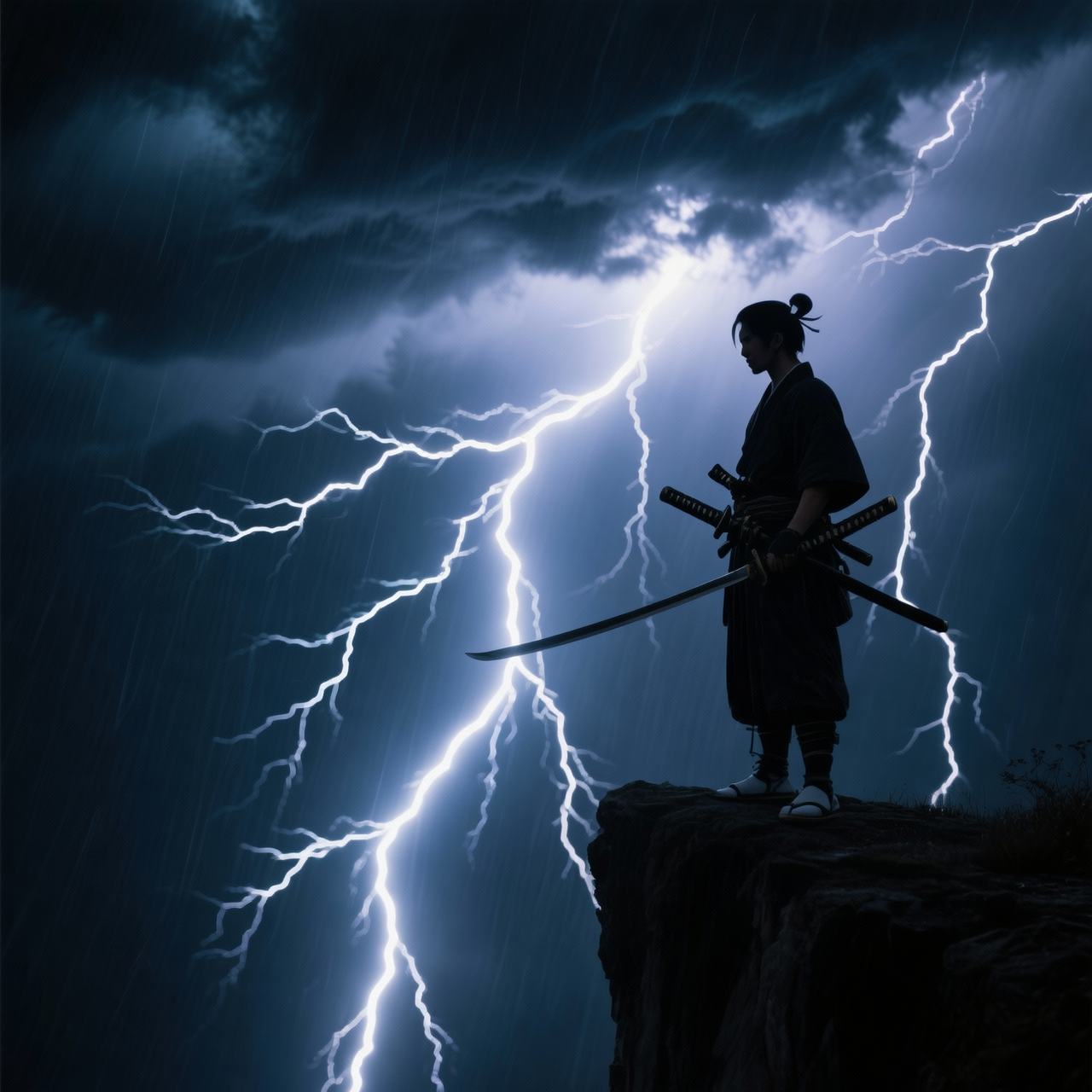
說明需要修改和保留的內容,例如主體、背景、光線或配色。
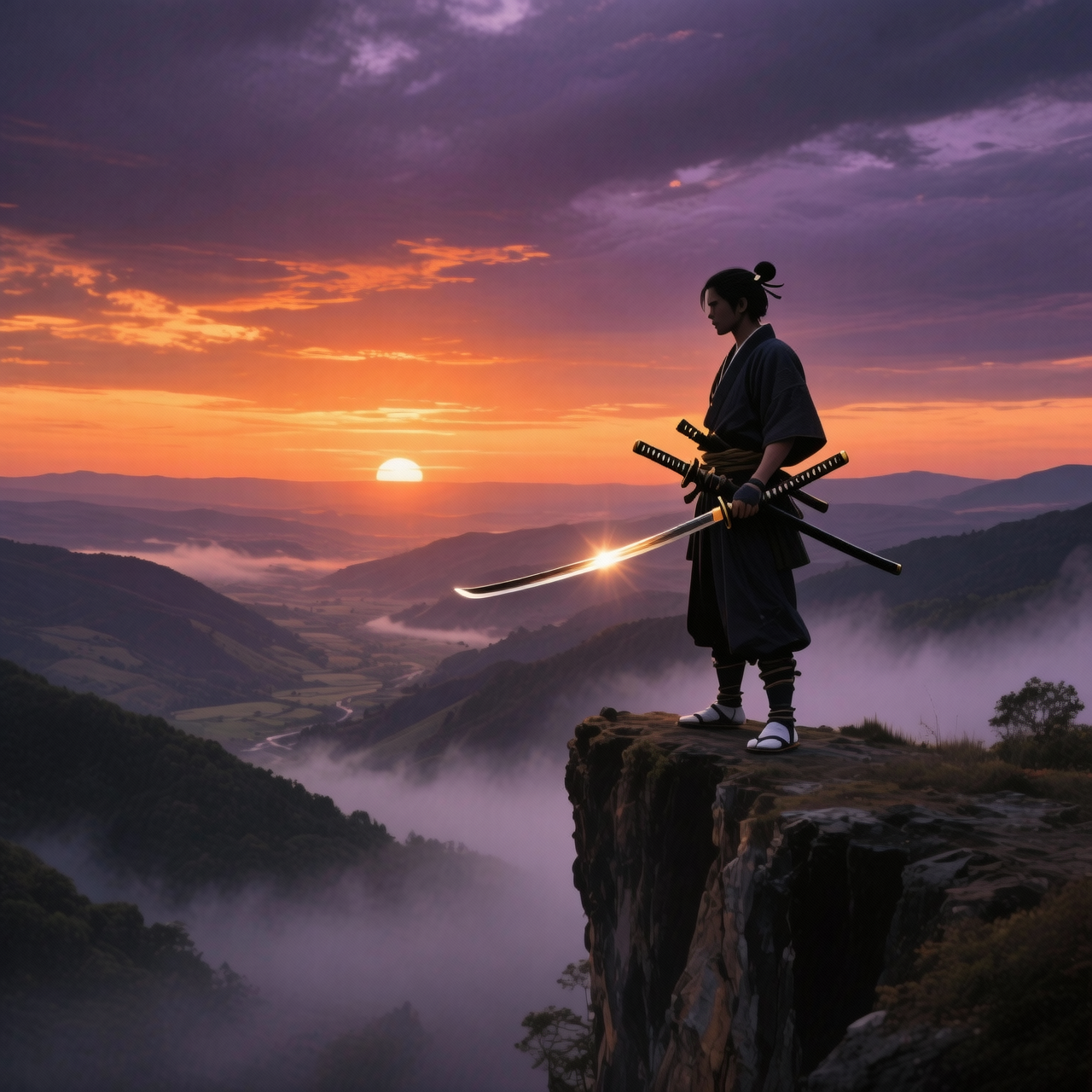
將生成圖片與原圖比較;若重要細節發生變化,可調整指令後再試一次。
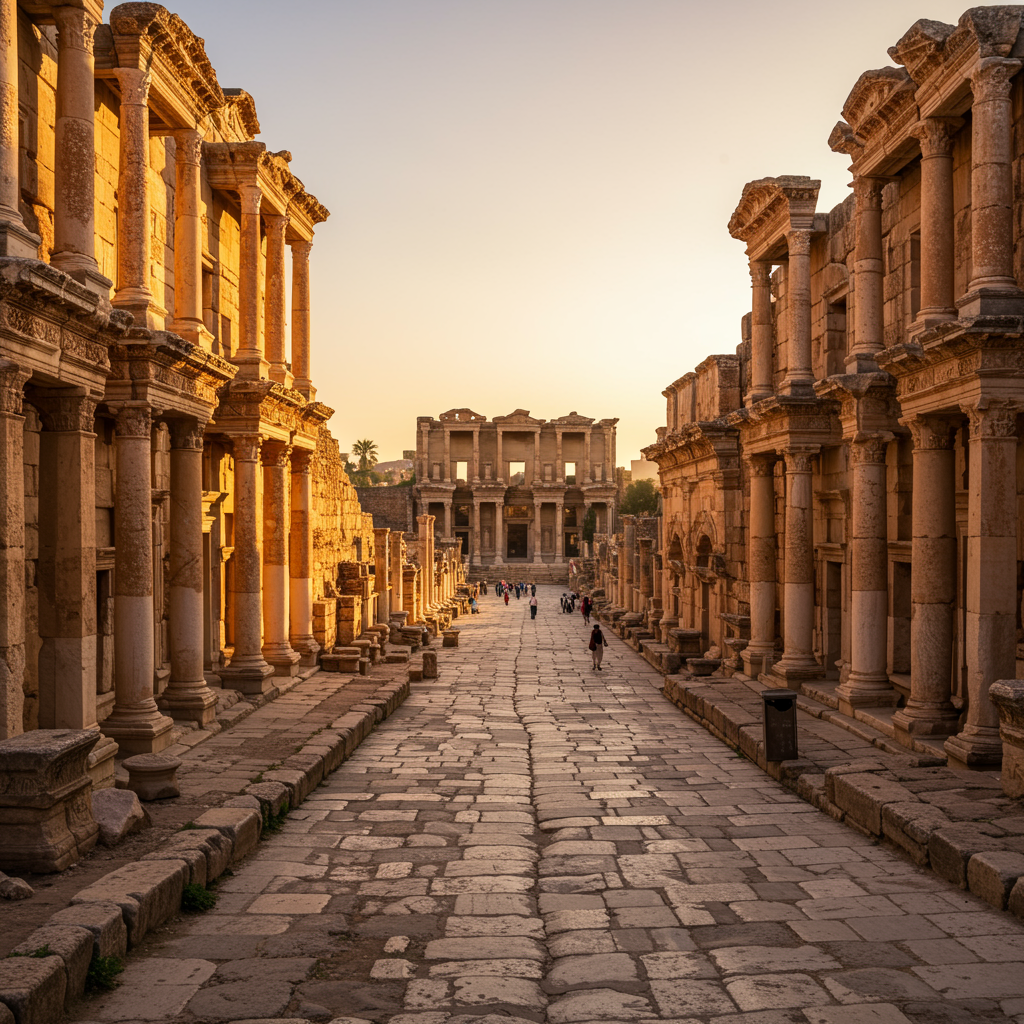
按所選模型的要求上傳原始圖片,描述需要修改的內容和應當保留的細節。
從模型選單選擇流程,輸入要求和可用設定會隨所選模型變化。
按所選模型的要求上傳原始圖片,描述需要修改的內容和應當保留的細節。
從所選模型提供的選項中設定解析度、畫面比例和長度,然後檢查預計點數消耗。
登入後提交生成任務,在預覽區或生成紀錄中查看結果,完成後即可下載。
說明畫面主體、動作和視覺風格,先從一個明確的創意開始。
主體 + 構圖 + 光線 + 風格
明確最重要的人物、物體或場景。
描述取景範圍和各主體的位置。
補充地點、光線、構圖和視覺風格。
提示詞範例以英文提供,可依自己的場景調整。
Change the background to a plain warm-gray studio backdrop. Keep the subject's face, clothing, and pose unchanged.
Use a cooler color palette and softer lighting. Preserve the object's shape and its position in the image.
每次生成都會建立新結果。請保留原圖片,以便比較修改效果,或使用其他提示詞重新生成。
請以選擇模型後顯示的選項為準。各流程提供的解析度、畫面比例、影片長度與輸入要求不同;訂閱不會開放模型本身不支援的設定。
預計點數消耗取決於所選模型和設定,部分參考生成流程還會計入上傳影片的長度。確認生成前請檢查介面顯示的總額。
處理時間會隨模型、任務大小和服務負載變化。可在工作台查看任務狀態,或稍後開啟生成紀錄檢查結果。
保留原始素材,調整提示詞或設定後再次生成。每次生成都會另行估算點數消耗。
