上传源图片并描述希望修改的内容。输入数量和输出选项取决于所选编辑模型。
从自己的图片开始,并遵循所选模型的上传要求。
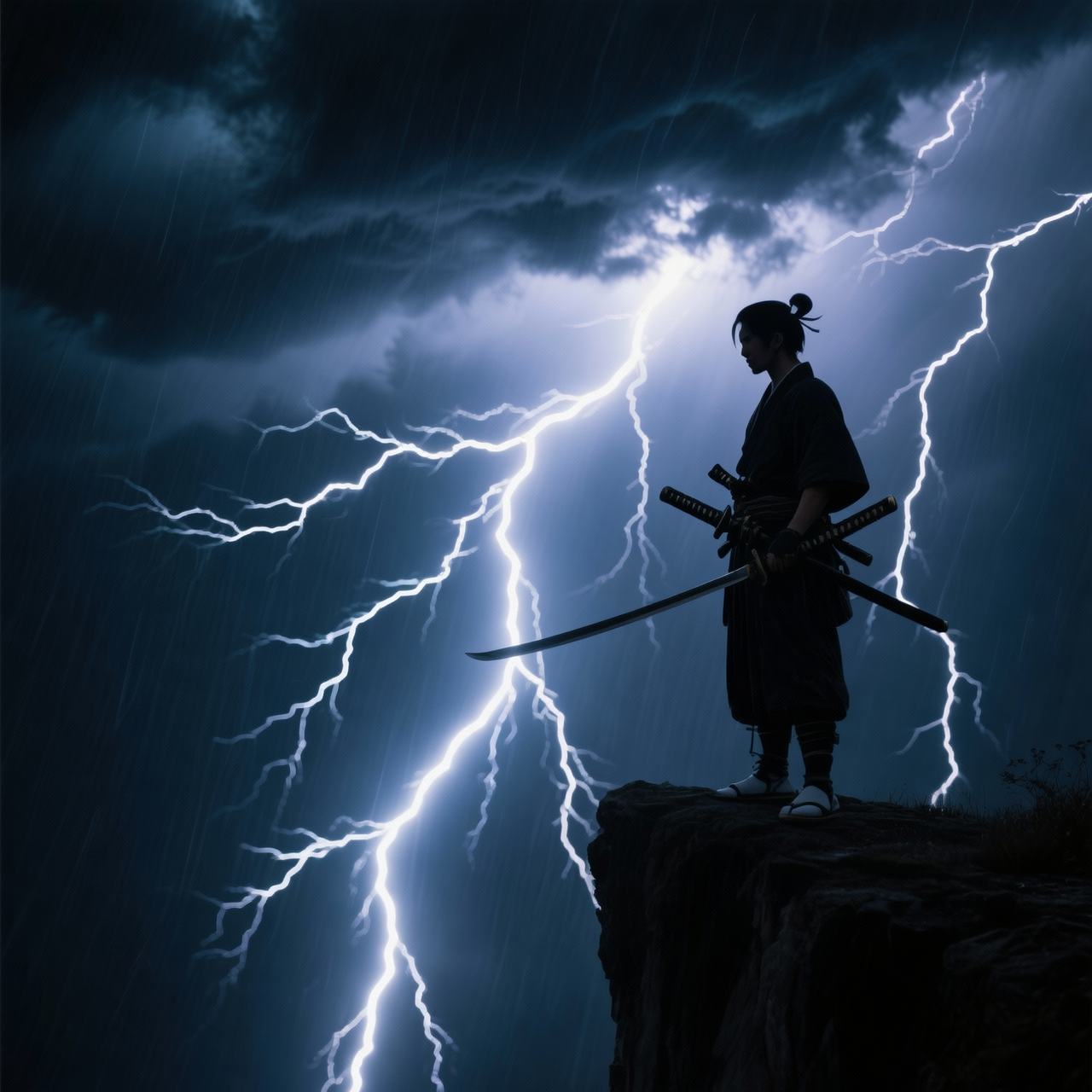
说明需要修改和保留的内容,例如主体、背景、光线或配色。
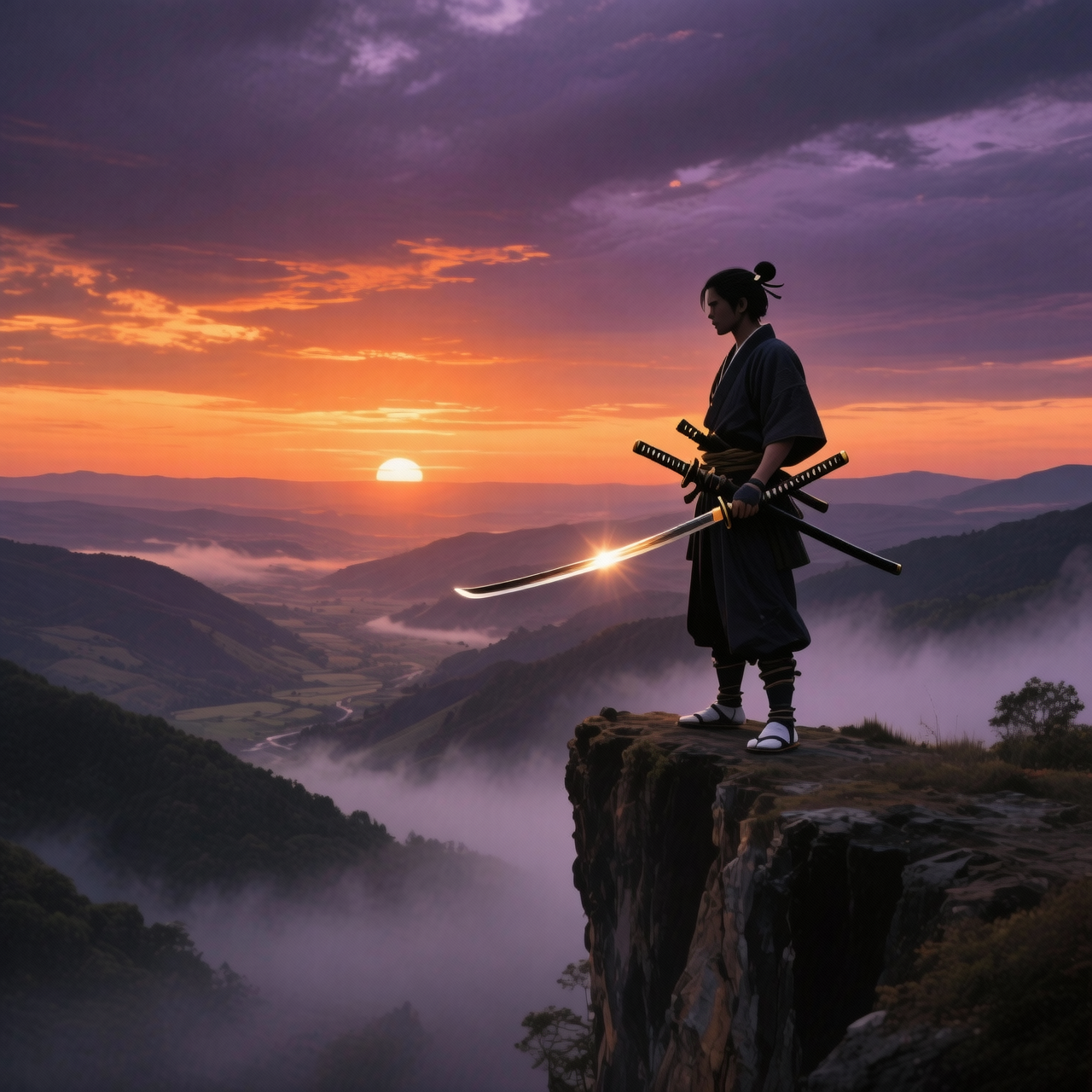
将生成图片与原图对比;若重要细节发生变化,可调整指令后重试。
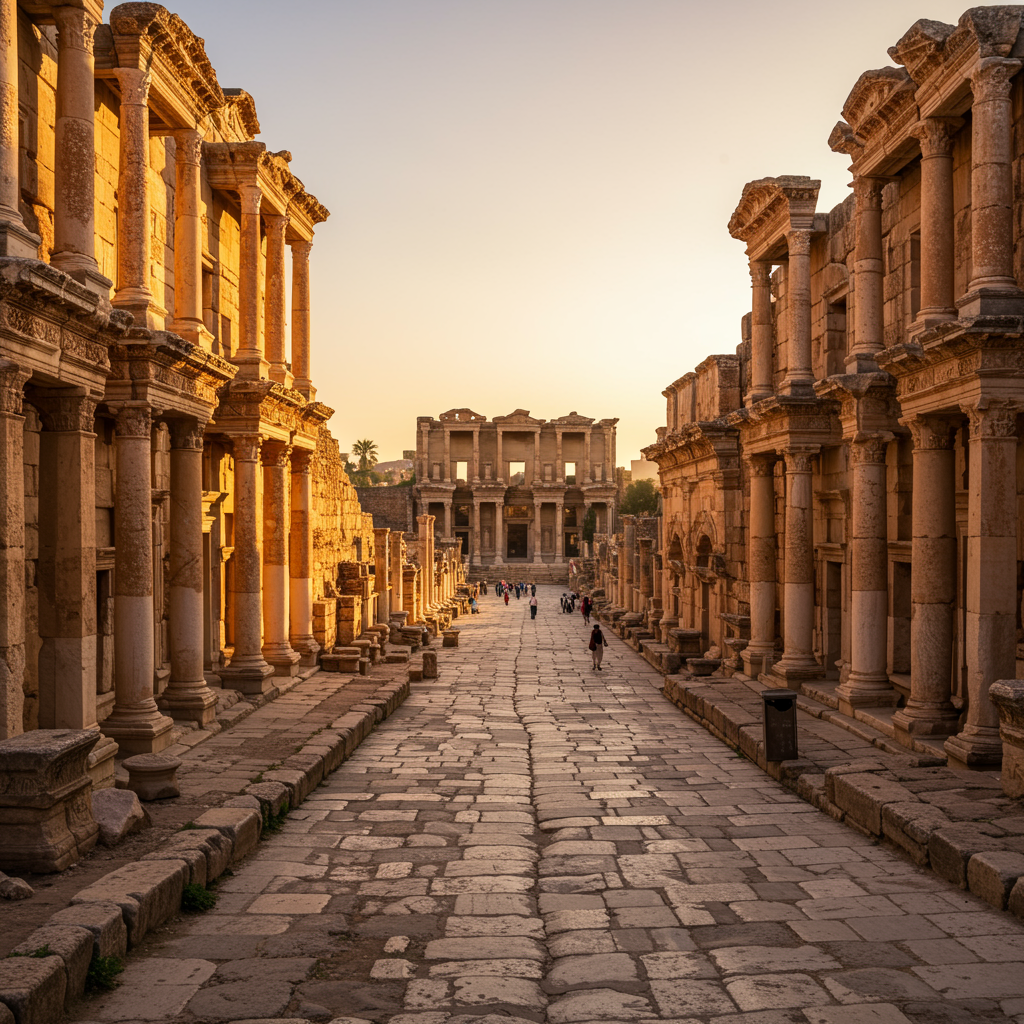
按所选模型的要求上传源图片,描述需要修改的内容和应当保留的细节。
从模型菜单选择工作流,输入要求和可用设置会随所选模型变化。
按所选模型的要求上传源图片,描述需要修改的内容和应当保留的细节。
从所选模型提供的选项中设置分辨率、画幅和时长,然后检查预计积分消耗。
登录后提交生成任务,在预览区或生成历史中查看结果,完成后即可下载。
说明画面主体、动作和视觉风格,先从一个明确的创意开始。
主体 + 构图 + 光线 + 风格
明确最重要的人物、物体或场景。
描述取景范围和各主体的位置。
补充地点、光线、构图和视觉风格。
示例提示词以英文展示,可根据自己的场景进行调整。
Change the background to a plain warm-gray studio backdrop. Keep the subject's face, clothing, and pose unchanged.
Use a cooler color palette and softer lighting. Preserve the object's shape and its position in the image.
每次生成都会创建新结果。请保留原图片,以便对比修改效果,或使用其他提示词重新生成。
以选择模型后界面显示的选项为准。不同工作流支持的分辨率、画幅、时长和输入素材不同;订阅不会解锁模型本身不支持的设置。
预计积分消耗取决于所选模型和设置,部分参考生成工作流还会计入上传视频的时长。确认生成前请检查界面显示的总额。
处理时间会随模型、任务大小和服务负载变化。可在工作台查看任务状态,或稍后打开生成历史检查结果。
保留源素材,调整提示词或设置后重新提交生成任务。每次新生成都会单独计算预计积分消耗。
