Envie imagens de origem e descreva as mudanças desejadas. A quantidade de entradas e as opções de saída dependem do modelo de edição selecionado.
Comece com suas próprias imagens e siga os requisitos de envio do modelo selecionado.
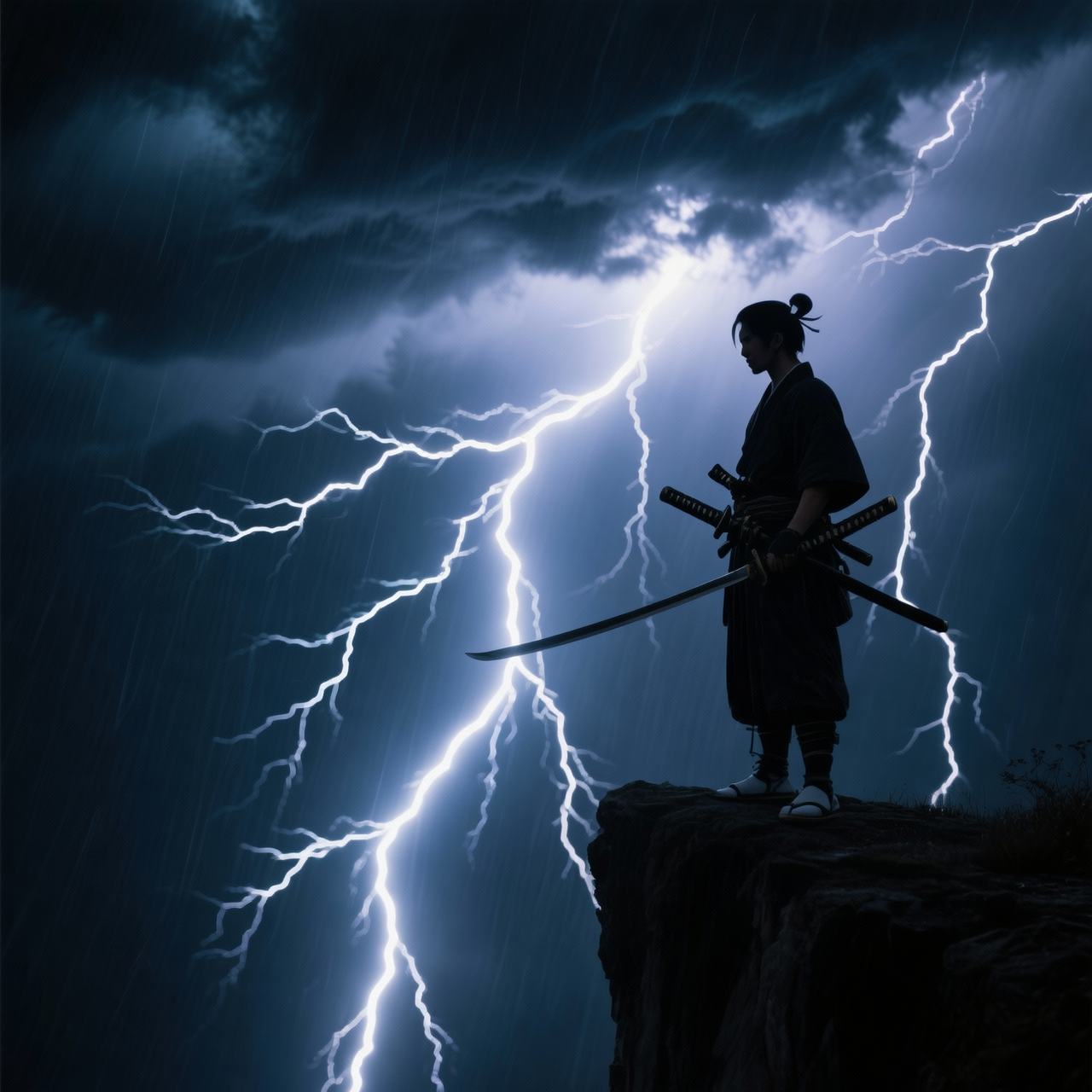
Diga o que deve mudar e o que deve permanecer, como o sujeito, o fundo, a iluminação ou a paleta de cores.
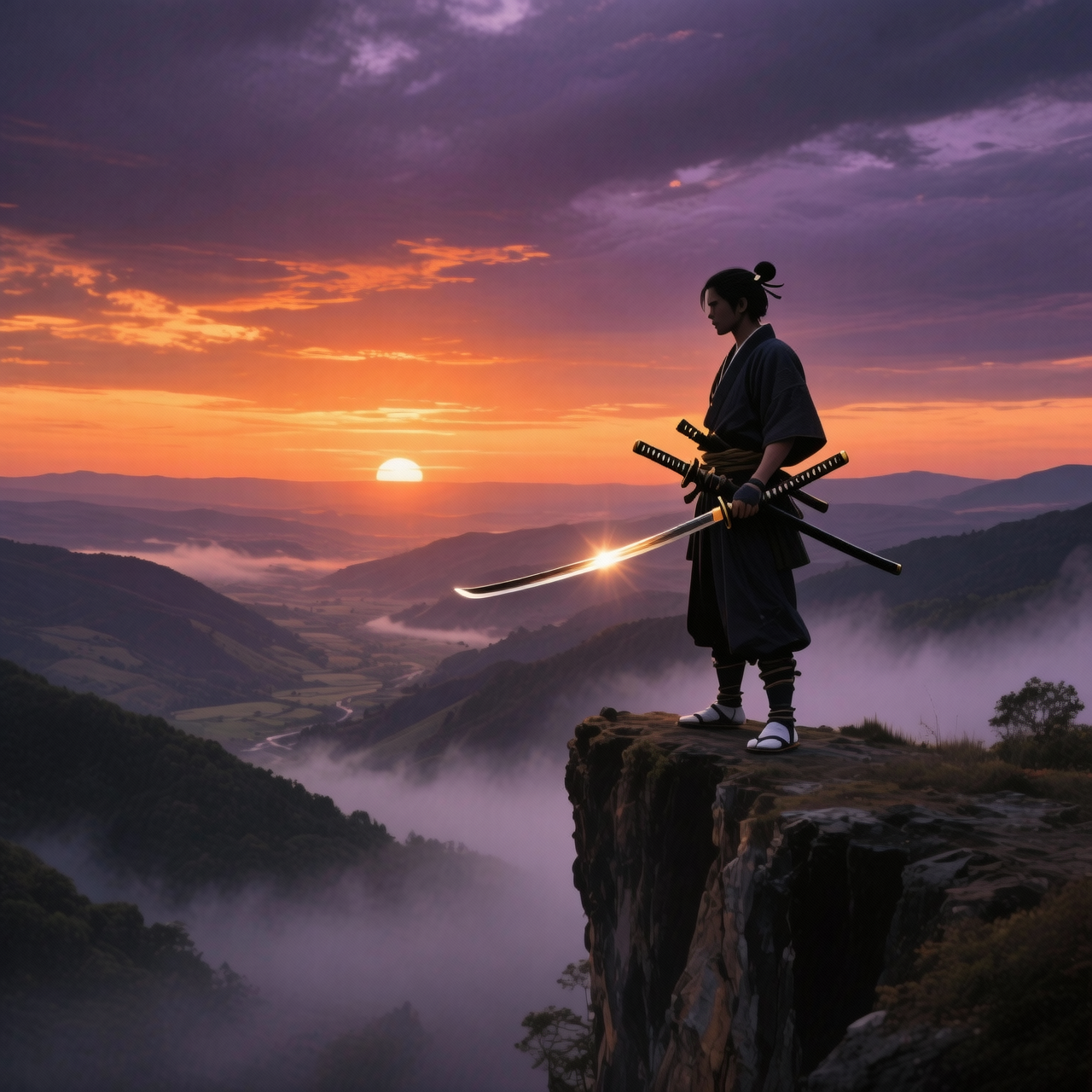
Compare a imagem gerada com a original e refine a instrução se detalhes importantes tiverem mudado.
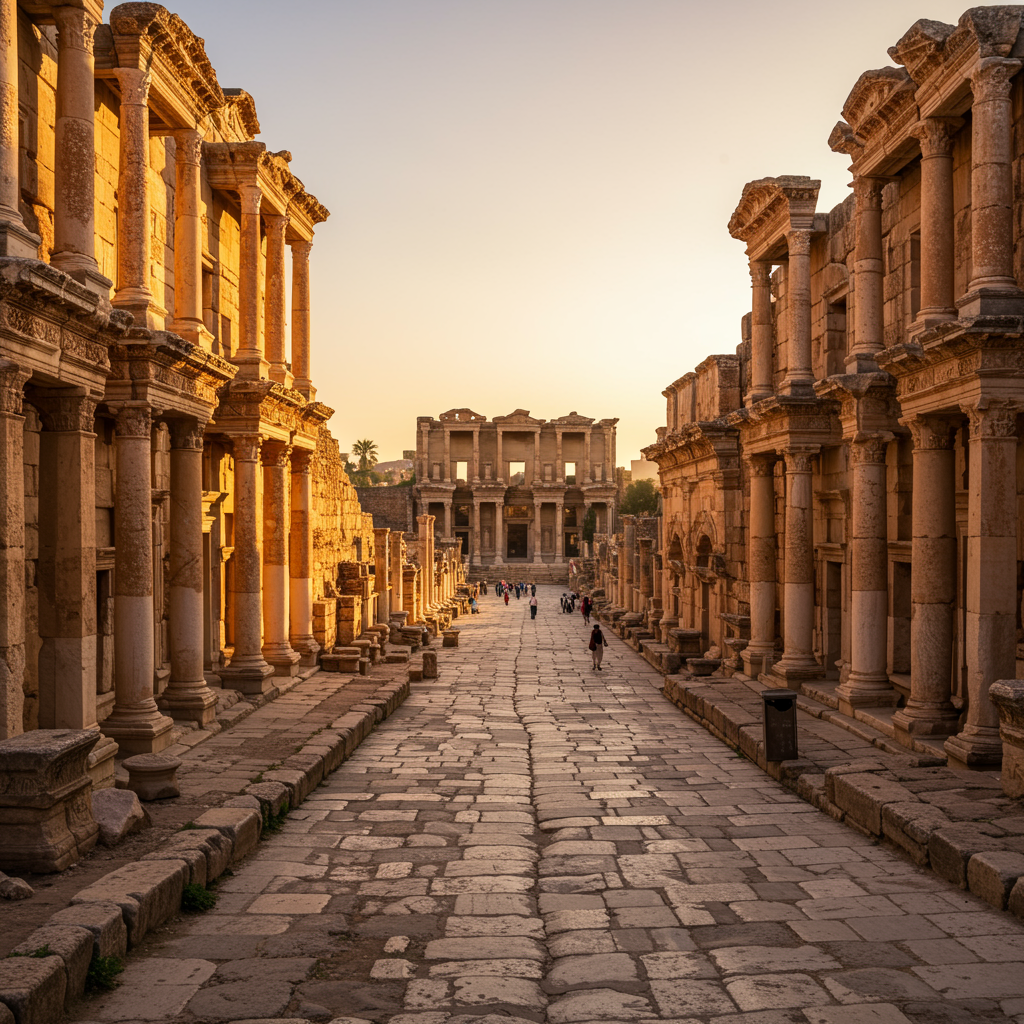
Envie as imagens de origem exigidas pelo modelo selecionado. Descreva o que deve mudar e quais detalhes devem permanecer.
Selecione um fluxo no menu de modelos. As entradas e configurações disponíveis mudam conforme o modelo selecionado.
Envie as imagens de origem exigidas pelo modelo selecionado. Descreva o que deve mudar e quais detalhes devem permanecer.
Escolha entre as opções de resolução, proporção e duração do seu modelo e confira o custo estimado em créditos.
Entre, envie a geração e revise o resultado na prévia ou no histórico de gerações. Baixe o resultado quando estiver pronto.
Descreva o que deve aparecer, o que deve acontecer e qual deve ser a aparência. Comece com uma ideia clara.
Sujeito + Composição + Iluminação + Estilo
Identifique a pessoa, o objeto ou a cena mais importante.
Descreva o enquadramento e a posição de cada sujeito.
Adicione a localização, a iluminação, a composição e o estilo visual.
Os prompts de exemplo são exibidos em inglês. Você pode adaptá-los à sua cena.
Change the background to a plain warm-gray studio backdrop. Keep the subject's face, clothing, and pose unchanged.
Use a cooler color palette and softer lighting. Preserve the object's shape and its position in the image.
Cada geração cria um novo resultado. Guarde a imagem original para comparar as mudanças ou usá-la novamente com outro prompt.
Use as opções exibidas após selecionar um modelo. A resolução, a proporção, a duração e as entradas necessárias variam conforme o fluxo; uma assinatura não libera configurações que o modelo não oferece.
A estimativa depende do modelo e das configurações selecionados. Alguns fluxos com referências também consideram a duração do vídeo enviado. Confira o total exibido antes de confirmar a geração.
O tempo de processamento varia conforme o modelo, o tamanho da tarefa e a carga do serviço. Acompanhe o status da tarefa no espaço de trabalho ou abra o histórico de gerações para consultar o resultado depois.
Guarde o material de origem, ajuste o prompt ou as configurações e envie outra geração. Cada nova geração tem seu próprio custo estimado em créditos.
