Laden Sie Ausgangsbilder hoch und beschreiben Sie die Änderungen. Eingabeanzahl und Ausgabeoptionen hängen vom gewählten Bearbeitungsmodell ab.
Beginnen Sie mit eigenen Bildern und beachten Sie die Upload-Anforderungen des gewählten Modells.
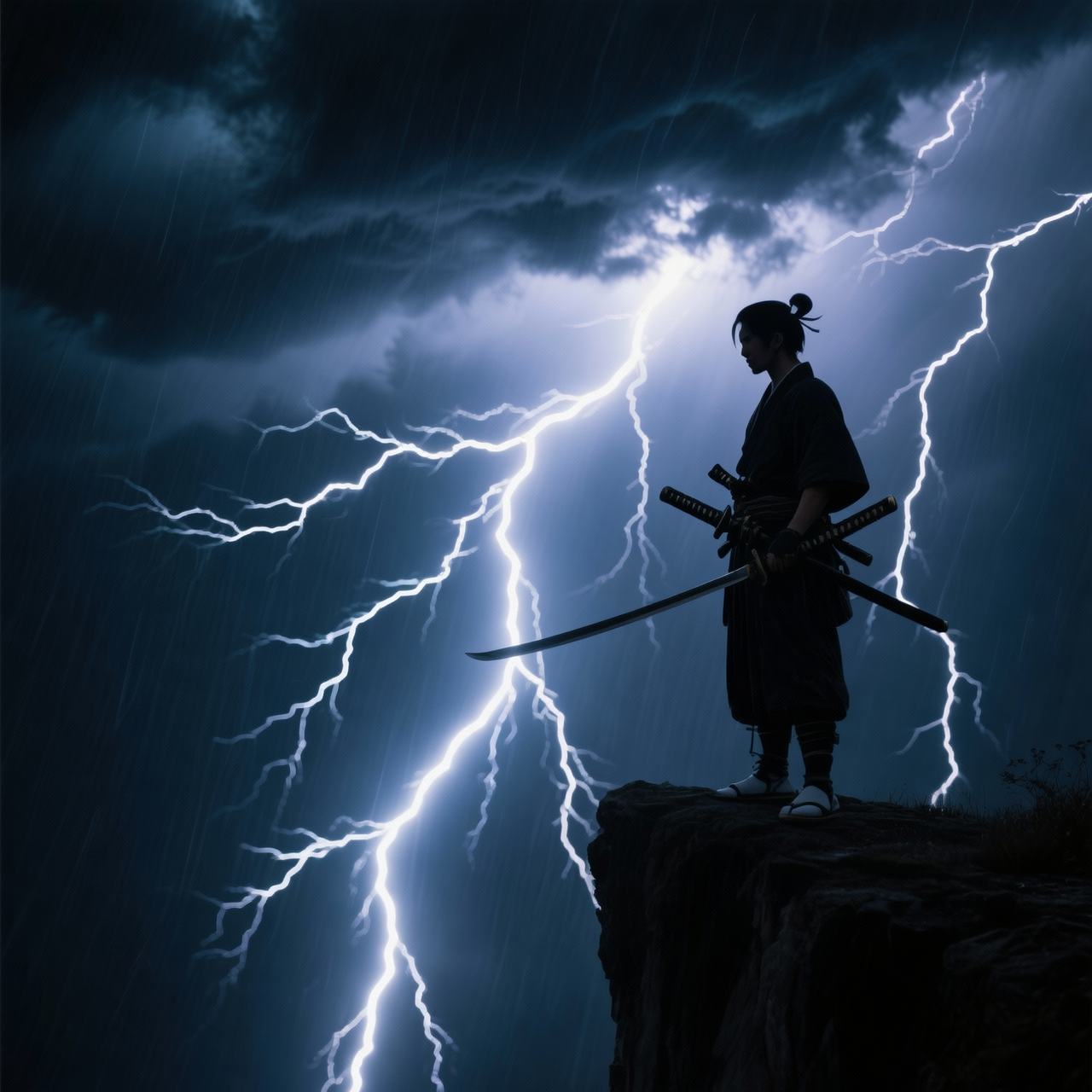
Sagen Sie, was sich ändern und was gleich bleiben soll, etwa Motiv, Hintergrund, Beleuchtung oder Farbpalette.

Vergleichen Sie das generierte Bild mit dem Original und verfeinern Sie die Anweisung, falls wichtige Details verändert wurden.
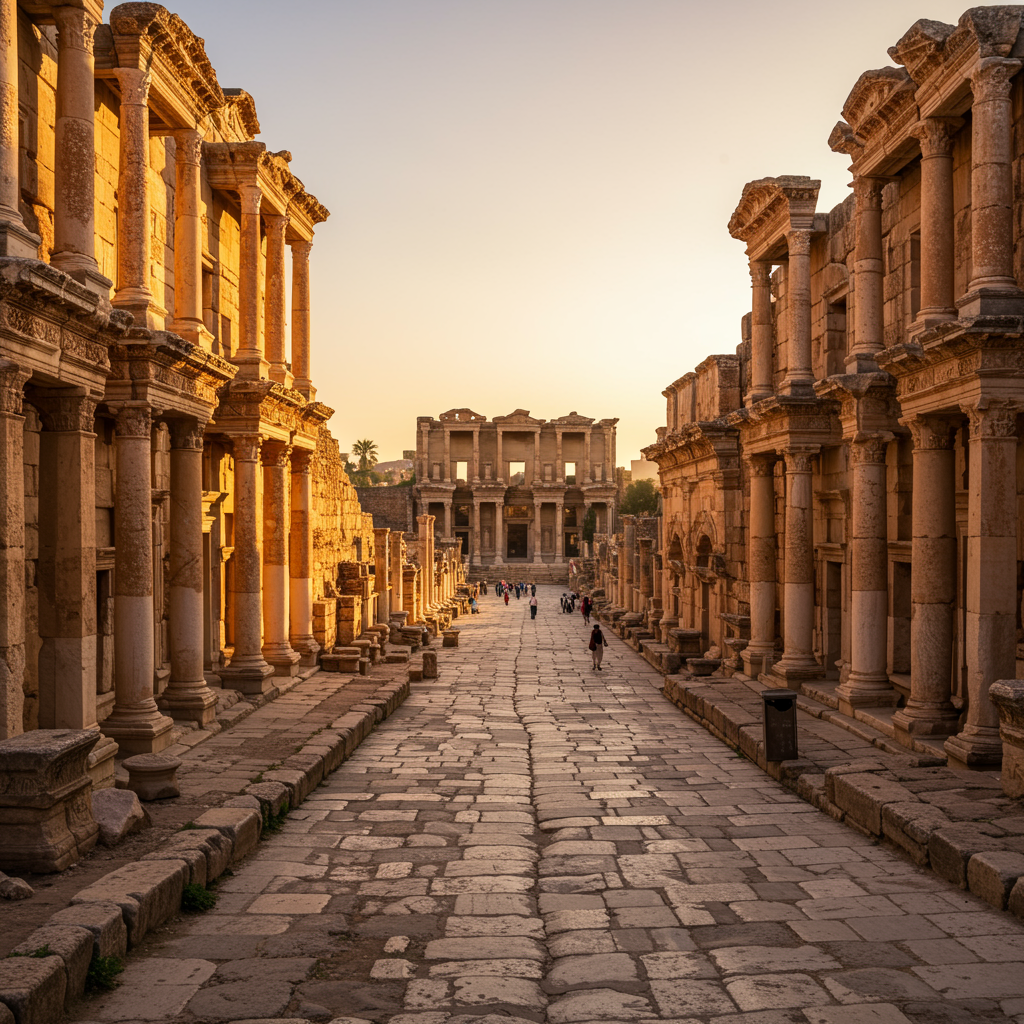
Laden Sie die vom gewählten Modell geforderten Ausgangsbilder hoch. Beschreiben Sie, was sich ändern und welche Details gleich bleiben sollen.
Wählen Sie einen Workflow aus dem Modellmenü. Eingaben und Einstellungen ändern sich mit dem gewählten Modell.
Laden Sie die vom gewählten Modell geforderten Ausgangsbilder hoch. Beschreiben Sie, was sich ändern und welche Details gleich bleiben sollen.
Wählen Sie Auflösung, Seitenverhältnis und Dauer aus den Optionen Ihres Modells und prüfen Sie anschließend die Credit-Schätzung.
Melden Sie sich an, starten Sie die Generierung und prüfen Sie das Ergebnis in der Vorschau oder im Generierungsverlauf. Laden Sie es herunter, sobald es fertig ist.
Beschreiben Sie, was zu sehen sein soll, was passieren soll und wie es aussehen soll. Beginnen Sie mit einer klaren Idee.
Motiv + Komposition + Beleuchtung + Stil
Benennen Sie die wichtigste Person, das Objekt oder die Szene.
Beschreiben Sie den Bildausschnitt und die Position jedes Motivs.
Ergänzen Sie Ort, Beleuchtung, Komposition und visuellen Stil.
Beispiel-Prompts werden auf Englisch angezeigt. Sie können sie an Ihre Szene anpassen.
Change the background to a plain warm-gray studio backdrop. Keep the subject's face, clothing, and pose unchanged.
Use a cooler color palette and softer lighting. Preserve the object's shape and its position in the image.
Jede Generierung erstellt ein neues Ergebnis. Bewahren Sie das Original auf, um Änderungen zu vergleichen oder es mit einem anderen Prompt erneut zu nutzen.
Nutzen Sie die nach der Modellauswahl angezeigten Optionen. Auflösung, Seitenverhältnis, Dauer und Pflichtangaben variieren je Workflow; ein Abo schaltet keine vom Modell nicht unterstützten Einstellungen frei.
Die Schätzung hängt von Modell und Einstellungen ab. Einige Referenz-Workflows berücksichtigen auch die Dauer hochgeladener Videos. Prüfen Sie die angezeigte Summe vor der Bestätigung.
Die Verarbeitungszeit hängt von Modell, Aufgabengröße und Auslastung ab. Verfolgen Sie den Status im Arbeitsbereich oder öffnen Sie später den Generierungsverlauf.
Bewahren Sie Ihr Ausgangsmaterial auf, ändern Sie Prompt oder Einstellungen und starten Sie eine weitere Generierung. Jede neue Generierung hat eine eigene Credit-Schätzung.
